

L’écran bleu de la mort, connu sous l’acronyme BSOD pour Blue Screen of Death, est l’une des expériences les plus déstabilisantes pour tout utilisateur de Windows. Qu’il survienne en plein travail, lors d’une mise à jour ou au démarrage du système, cet écran bleu traduit une erreur système fatale que le noyau ne parvient plus à gérer seul. Parmi les erreurs les plus redoutées figure l’Unexpected Kernel Mode Trap, un piège du noyau qui mérite une attention particulière. Voici comment l’identifier, la comprendre et la corriger méthodiquement.
En quelques points
- L’écran bleu (BSOD) est une erreur système critique qui survient souvent à cause de pilotes corrompus, de problèmes matériels ou d’une corruption de la mémoire vive.
- Il est essentiel de noter le code d’arrêt affiché ou d’analyser les fichiers de vidage mémoire (DMP) pour identifier la nature précise de la défaillance.
- L’outil de diagnostic de la mémoire Windows (mdsched.exe) ou MemTest86+ permettent de détecter des secteurs défectueux dans les barrettes RAM.
- La commande ‘chkdsk’ permet de vérifier l’intégrité du disque dur, tandis que ‘sfc /scannow’ répare les fichiers système corrompus de Windows.
- Les conflits de pilotes sont fréquents, surtout lors d’erreurs ‘IRQL_NOT_LESS_OR_EQUAL’, et peuvent être résolus via le Gestionnaire de périphériques ou l’outil DriverVerifier.
- En cas de blocage total, le mode sans échec est indispensable pour récupérer vos données sur un support externe avant d’envisager une restauration ou une réinstallation système.
Diagnostiquer l’erreur Unexpected Kernel Mode Trap sur votre ordinateur
Avant d’agir, il est indispensable de comprendre ce que signifie réellement cette erreur. Le piège du noyau se déclenche lorsque le noyau Windows reçoit une instruction qu’il ne peut pas exécuter, généralement à cause d’un pilote corrompu, d’un problème matériel ou d’une corruption de mémoire. L’ordinateur s’arrête alors brutalement pour prévenir d’éventuels dommages supplémentaires sur le système.
Analyser les codes d’arrêt et l’échec système du BSOD
La première réaction face à un écran bleu doit être de noter soigneusement le code d’arrêt affiché. Windows génère en parallèle un vidage mémoire contenant un code hexadécimal, par exemple du type STOP 0x0000001A, qui constitue la signature précise de l’échec système. D’autres codes courants comme PAGE_FAULT_IN_NONPAGED_AREA, MEMORY_MANAGEMENT ou encore IRQL_NOT_LESS_OR_EQUAL orientent directement vers la nature du problème : mémoire vive défaillante, pilote incompatible ou conflit d’exploitation. Analyser ces fichiers DMP stockés par Windows est une étape clé pour un diagnostic efficace. Il est également possible d’observer un écran noir ou un écran vide lors de certains redémarrages inattendus, ce qui confirme la gravité de l’erreur.
Utiliser l’outil de diagnostic de la mémoire RAM
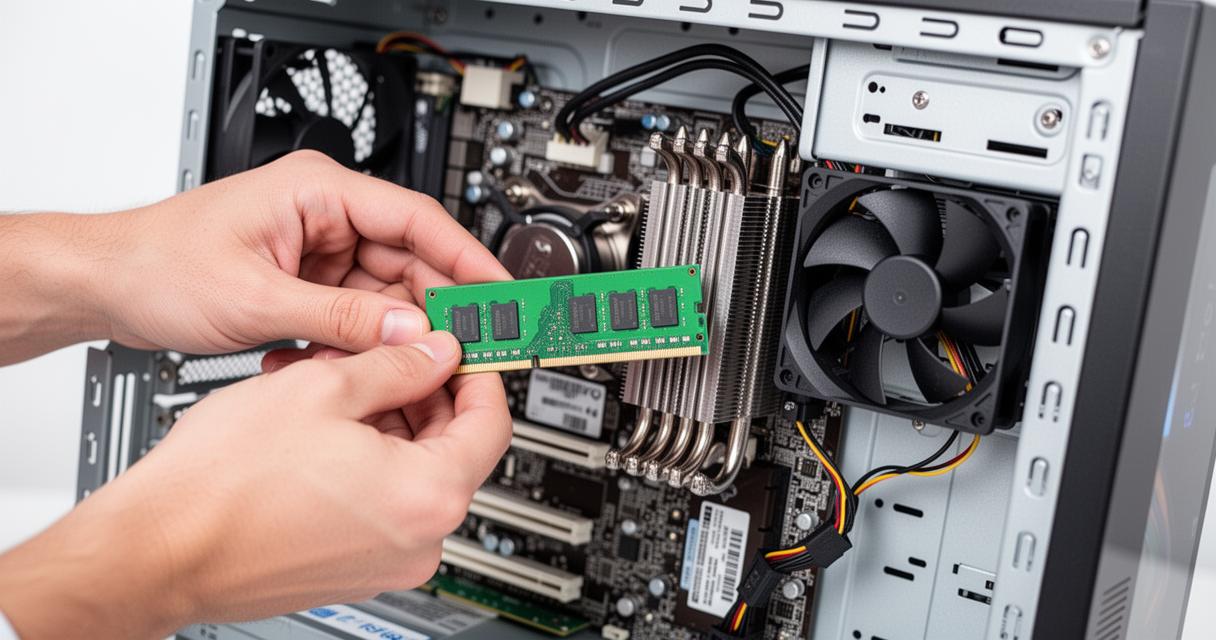
La corruption de mémoire est l’une des causes les plus fréquentes de l’Unexpected Kernel Mode Trap. Pour la détecter, Windows propose un outil de diagnostic intégré accessible via la commande mdsched.exe. Cet outil analyse la RAM à la recherche de secteurs défectueux ou d’anomalies. Pour aller plus loin, MemTest86+ est une solution reconnue qui effectue des tests approfondis en dehors du système d’exploitation. Si des erreurs sont détectées, le remplacement du ou des modules de mémoire concernés s’impose. Un problème de mémoire non résolu entraîne inévitablement des redémarrages répétés et des écrans bleus récurrents.
Vérifier le matériel et les fichiers système corrompus
Un BSOD ne provient pas toujours de la RAM. Le disque dur, les connectiques internes et les fichiers système de Windows peuvent également être à l’origine de l’échec. Une approche rigoureuse impose de vérifier chaque composant de manière méthodique, en commençant par les éléments les plus susceptibles de générer des erreurs critiques.
Tester le disque dur et la clé USB de récupération
L’erreur KERNEL_DATA_INPAGE_ERROR est caractéristique d’un disque dur présentant des secteurs défectueux ou d’un câble SATA mal branché. L’outil chkdsk, exécuté avec les paramètres /f /r dans l’invite de commandes, permet de détecter et de corriger ces anomalies sur le disque. L’application CrystalDiskInfo offre quant à elle une vue précise sur l’état de santé du disque dur. Il est également conseillé de maintenir entre 10 et 15 % d’espace libre sur le disque pour garantir un fonctionnement optimal de Windows. En cas d’impossibilité de démarrer le système, une clé USB de récupération préparée à l’avance permet d’accéder aux outils de réparation Windows et de relancer les diagnostics depuis un environnement externe. Cette clé USB de récupération peut aussi s’avérer précieuse sur un ordinateur portable dont le système refuse obstinément de démarrer.
Exécuter le vérificateur des fichiers système Windows
Les fichiers corrompus constituent un autre piège fréquent. La commande sfc /scannow, lancée en tant qu’administrateur dans l’invite de commandes, active le vérificateur des fichiers système intégré à Windows. Cet outil analyse l’intégralité des fichiers protégés du système d’exploitation et remplace automatiquement ceux qui sont endommagés ou manquants. Cette opération simple peut suffire à résoudre un écran bleu causé par une corruption logicielle sans nécessiter de réinstallation complète. Maintenir Windows à jour grâce aux dernières mises à jour disponibles dans les paramètres système réduit également le risque de rencontrer ces erreurs critiques.
Corriger les conflits d’exploitation et d’IRQL Not Less or Equal
Lorsque les composants matériels semblent fonctionnels, les pilotes défectueux ou les conflits entre périphériques sont les suspects les plus probables. L’erreur IRQL Not Less or Equal, ou DRIVER_IRQL_NOT_LESS_OR_EQUAL, signale précisément qu’un pilote tente d’accéder à une zone mémoire réservée, provoquant ainsi un conflit d’exploitation fatal pour la stabilité du système.

Mettre à jour ou désactiver les pilotes défectueux
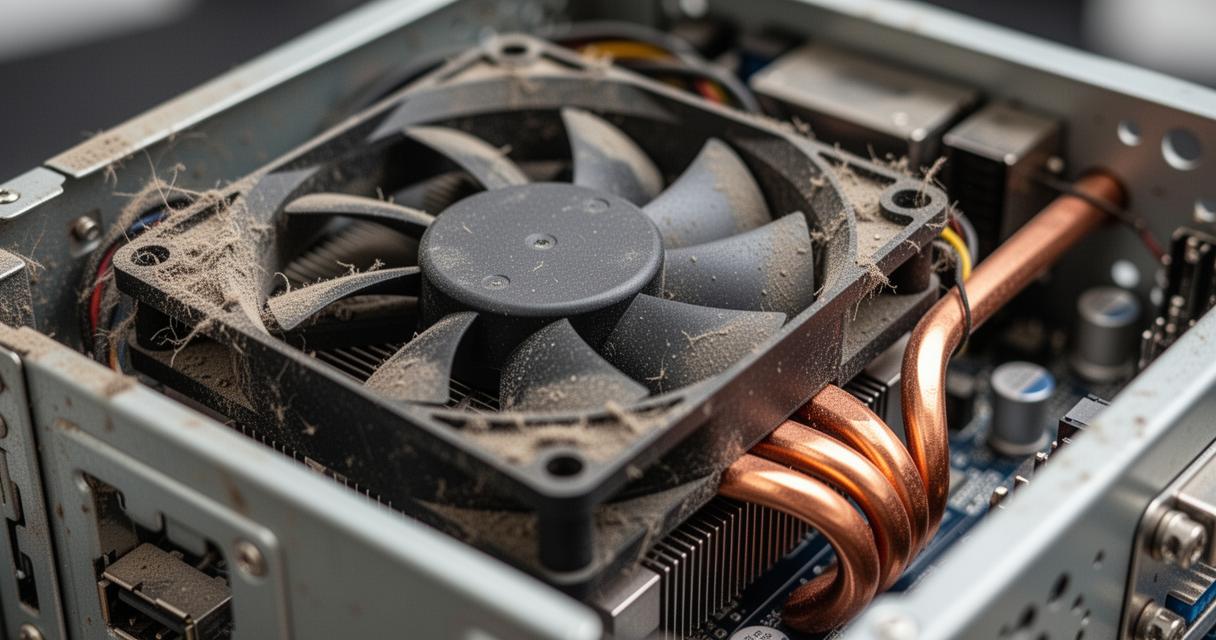
Le Gestionnaire de périphériques de Windows est le premier endroit où chercher un pilote problématique : tout périphérique signalé par un point d’exclamation jaune mérite une attention immédiate. Il est possible de mettre à jour, de restaurer à une version antérieure ou de désactiver temporairement le pilote concerné pour vérifier si l’écran bleu disparaît. Pour une détection plus poussée, l’outil DriverVerifier, accessible via la commande verifier.exe, surveille le comportement des pilotes en temps réel et identifie précisément celui qui génère l’erreur. Les pilotes incompatibles avec la version actuelle de Windows sont une source majeure d’instabilité, notamment après une mise à jour majeure du système. Installer uniquement des pilotes certifiés et vérifier la compatibilité des périphériques externes connectés restent des pratiques essentielles. Des problèmes matériels comme la surchauffe processeur ou GPU peuvent également provoquer des erreurs critiques comme VIDEO_TDR_FAILURE : surveiller les températures avec un outil dédié et vérifier les ventilateurs de refroidissement fait partie du diagnostic complet.
Transferer vos données en sécurité avant la restauration
Avant d’envisager une restauration du système ou une réinstallation de Windows, il est impératif de transferer vos données importantes vers un support externe fiable. Un disque dur externe ou une clé USB de grande capacité permettent de sauvegarder documents, photos et fichiers professionnels à l’abri de toute manipulation système. Si Windows ne démarre plus, démarrer en mode sans échec constitue souvent la seule fenêtre disponible pour accéder aux fichiers avant leur perte définitive. Ce mode sans échec charge Windows avec un ensemble minimal de pilotes et de services, ce qui suffit généralement à contourner le pilote ou le composant défaillant. La restauration du système peut ensuite ramener Windows à un état antérieur stable, tandis que la réinstallation complète reste la solution de dernier recours pour les cas où la corruption des fichiers système est trop avancée. Si la situation dépasse vos compétences techniques, faire appel à un professionnel de l’informatique pour le diagnostic et la réparation matérielle reste une option parfaitement légitime.